

Quantos brasileiros já ouviram alguém reclamar que o Windows Update deixou o computador lento ou consumiu dados preciosos do pacote de internet? Se você já pensou em desativar o Windows Update para ‘não ser incomodado’, pode estar correndo riscos que poucos comentam. A verdade é que o Update vai muito além do incômodo de reiniciar. Ele é um escudo contra vírus, invasores e problemas que podem te fazer gastar tempo (e dinheiro) com suporte. Mas claro: entender as vantagens, mitos e como usar o Windows Update de modo inteligente vai te ajudar a evitar sustos, manter tudo seguro e ainda ganhar fôlego no desempenho do PC no dia a dia—sem estragar a experiência digital ou acabar com seus dados móveis! Hora de descomplicar, entender de verdade e saber se vale ou não mexer nessa engrenagem essencial do seu computador.
Como Funcionam as Atualizações Automáticas do Windows e Por Que Elas Existem
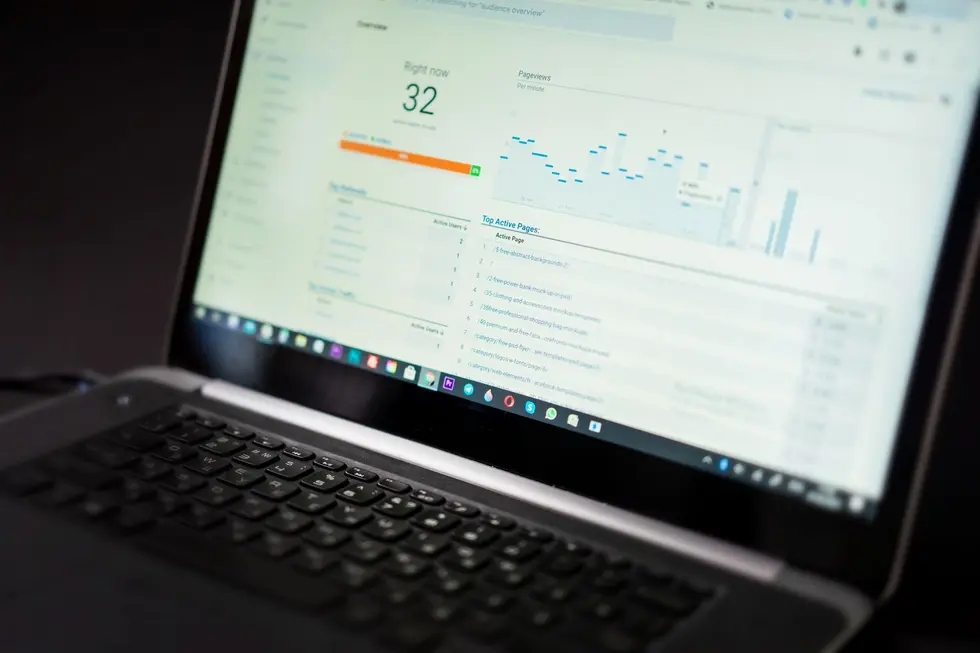
Você já parou para pensar por que o Windows insiste em reiniciar seu computador às vezes no meio do trabalho? Pois é, essas atualizações automáticas fazem parte de um sistema essencial para manter o seu PC seguro e funcionando bem, mesmo que às vezes elas pareçam um incômodo. Mas antes de decidir desativar o Windows Update, vale a pena entender direitinho como esse serviço funciona e por que ele existe.
O que é o Windows Update e como ele age?
O Windows Update é o mecanismo nativo do sistema operacional da Microsoft para baixar e instalar atualizações. Essas atualizações podem ser de vários tipos: qualitativas, cumulativas e de segurança — cada uma com um papel importante na saúde do seu PC.
- Atualizações Qualitativas corrigem erros e melhoram funcionalidades do sistema.
- Atualizações Cumulativas reúnem todas as correções anteriores em um único pacote, facilitando o processo para quem não atualizou por um tempo.
- Atualizações de Segurança protegem seu computador contra vulnerabilidades exploradas por hackers.
Mas como ele decide o que baixar e quando instalar? O Windows faz uma varredura periódica durante o dia, conectando-se aos servidores oficiais da Microsoft para verificar quais atualizações estão disponíveis para a sua versão do sistema.
Ciclo de atualização: como o Windows distribui as atualizações
Desde o Windows 7, que já contou com um sistema de atualizações mais manual, houve uma evolução muito grande. Hoje, no Windows 10 e Windows 11, o processo é bem mais automático, principalmente nas versões Home. Já na versão Pro, há mais opção para que o usuário ou administrador configure janelas de atualização específicas.
Grosso modo, o ciclo padrão acontece da seguinte forma:
- O sistema checa atualizações diariamente.
- As atualizações são baixadas, geralmente em horários de menor uso para não atrapalhar.
- O Windows avisa ou agenda uma reinicialização para concluir a instalação.
Veja na próxima tabela um exemplo organizado de como foram disponibilizados os principais tipos de atualização nos últimos 12 meses para usuários brasileiros:
| Tipo de Atualização | Frequência Média | Horário Médio de Download | Exemplo Notório |
|---|---|---|---|
| Atualizações de Segurança | Mensal (Patch Tuesday) | Entre 2h e 4h da manhã | Correção do Meltdown/Spectre |
| Atualizações Cumulativas | Mensal | Entre 3h e 5h da manhã | Correções cumulativas de bugs e melhorias |
| Atualizações Qualitativas | Variável | Durante a tarde/noite | Ajustes de experiência do usuário |
Exemplos reais que mostram a importância do Windows Update
Talvez você tenha ouvido falar dos casos do WannaCry e das falhas de segurança conhecidas como Meltdown e Spectre. São ótimos exemplos para mostrar o que pode acontecer se atualizações de segurança não forem instaladas.
Em 2017, o ransomware WannaCry infectou centenas de milhares de computadores no mundo, mas quem tinha as atualizações de segurança em dia não foi afetado graças a uma correção liberada meses antes. Já as falhas Meltdown e Spectre, descobertas em 2018, afetavam chips usados em praticamente todos os computadores. O Windows lançou patches rapidamente para minimizar os riscos.
Segundo a Microsoft, usuários que evitam atualizações automáticas têm até 70% mais chances de sofrer ataques cibernéticos.
Preocupações comuns dos usuários brasileiros
Aqui no Brasil, muita gente se queixa do consumo de dados pela internet — e isso é legítimo, já que muitos planos de internet têm franquia limitada — e das reinicializações inesperadas que interrompem tarefas importantes.
Existem maneiras de contornar esses problemas:
- Nas versões Pro do Windows, você pode configurar janelas ativas para definir horários em que o computador não será reiniciado automaticamente.
- Outra dica é usar conexões Wi-Fi confiáveis para fazer o download das atualizações, evitando custos extras com planos de dados móveis.
O que acontece se você não receber atualizações?
Quer um exemplo prático? Imagine um PC que você usa para acessar seu banco, fazer a lição da escola ou trabalhar remotamente. Deixar o Windows sem atualizar pode:
- Deixar o sistema vulnerável a invasões e roubos de dados.
- Impedir o funcionamento correto de programas essenciais, principalmente antivírus e softwares de segurança.
- Gerar incompatibilidades com serviços online que exigem sistemas atualizados.
Eu mesmo já vi casos de pessoas que perderam acesso ao trabalho por conta de falhas que poderiam ter sido evitadas com a simples atualização do sistema.
Windows Home vs Pro: diferenças no controle das atualizações
| Característica | Windows Home | Windows Pro |
|---|---|---|
| Controle sobre horários | Limitado | Personalizável (janela ativa) |
| Pausar atualizações | Até 7 dias | Pode pausar por mais tempo |
| Download via conexões limitadas | Pode consumir dados móveis | Opção para limitar uso em conexões medidas |
Dicas práticas para lidar melhor com as atualizações automáticas
- Configure as “Horas Ativas” para evitar reinicializações inesperadas.
- Conecte-se a uma rede Wi-Fi estável e sem limite antes de deixar o Windows baixar as atualizações.
- Verifique regularmente o histórico de atualizações para entender o que foi instalado.
- Não deixe o computador desligado por longos períodos, para que ele possa aplicar as atualizações em tempo hábil.
Enfim, dá para perceber que o Windows Update não é só uma chatice chata. Ele é a linha de defesa do seu computador. Sem ele, seu PC vira alvo fácil para vírus e bugs que podem causar dor de cabeça e até prejuízo financeiro.
Aliás, já escrevi sobre os benefícios escondidos do Windows Update para quem depende do computador no dia a dia, e vale muito a pena conferir para entender como esse serviço pode ser um aliado, não um inimigo.
Fique atento ao que o Windows oferece e faça as atualizações na hora certa – seu computador (e você!) agradece.
Você já fez a parte chata, que era pesquisar. O esse produto está aqui, com o preço na mão — é só conferir:
Sobre
No Stack Brasil, trazemos informação tech acessível para o brasileiro: reviews honestos, comparativos práticos, dicas de setup e novidades do mundo da tecnologia. Sem tecnicês, sem enrolação — só o que você precisa saber para tomar a melhor decisão antes de comprar ou usar qualquer gadget.